

Wil je KlikAanKlikUit resetten omdat een stekker, ontvanger, afstandsbediening of ander apparaat niet meer reageert? De juiste reset verschilt per model. Bij sommige apparaten houd je een knop enkele seconden ingedrukt, terwijl andere KlikAanKlikUit-producten een andere procedure gebruiken. In deze handleiding lees je hoe je eerst het juiste apparaat herkent, wanneer een reset nodig is en hoe je KlikAanKlikUit daarna opnieuw koppelt.
Hoe kun je KlikAanKlikUit resetten?
Hoe je KlikAanKlikUit reset, hangt af van het type apparaat dat je gebruikt. Bij veel ontvangers moet je een verbindingsknop langere tijd indrukken en de reset daarna bevestigen, maar de benodigde tijd verschilt per model. Controleer daarom altijd eerst het typenummer voordat je het geheugen wist.
In het kort:
- Zoek het typenummer van je KlikAanKlikUit-apparaat.
- Controleer of je wilt ontkoppelen of volledig resetten.
- Zorg dat het apparaat stroom heeft of goede batterijen bevat.
- Gebruik de resetprocedure van jouw model.
- Wacht op de bevestiging via het lampje of aangesloten apparaat.
- Zet het apparaat daarna opnieuw in de verbindingsmodus.
- Koppel de afstandsbediening, Smart Bridge of andere zender opnieuw.
- Test of het apparaat weer normaal reageert.
Let op: gebruik niet zomaar een resetprocedure van een ander KlikAanKlikUit-apparaat. Daarmee kun je onnodig alle opgeslagen koppelingen verwijderen.
Welk KlikAanKlikUit-apparaat heb je?
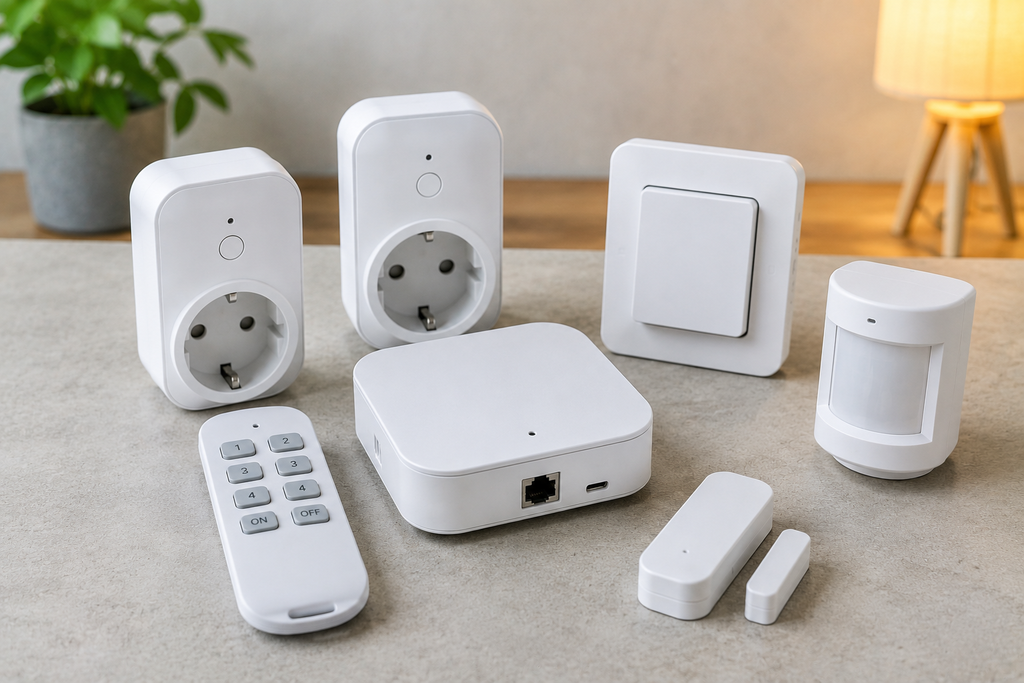
Controleer voor het resetten eerst het typenummer. KlikAanKlikUit heeft door de jaren heen veel verschillende stekkers, inbouwmodules, afstandsbedieningen, sensoren en slimme apparaten uitgebracht.
Veelvoorkomende typen zijn bijvoorbeeld:
- ACC-2300;
- ACC-250-LD;
- ACM-2300;
- ACM-250;
- ZCC-3500;
- ZCC-250;
- ZCM-300;
- MACM-250;
- ZWLD-100;
- ICS-2000;
- Smart Bridge.
Het typenummer staat meestal op het apparaat zelf, aan de achterkant of op een sticker. Bij een inbouwmodule moet je mogelijk de bestaande documentatie controleren wanneer de module niet eenvoudig bereikbaar is.
Resetten, ontkoppelen of opnieuw koppelen?
Deze begrippen worden vaak door elkaar gebruikt. Toch is het belangrijk om het verschil te kennen voordat je begint.
Ontkoppelen
Bij ontkoppelen verwijder je een bestaande verbinding tussen apparaten. Dat is bijvoorbeeld handig wanneer één afstandsbediening een stekker niet meer mag bedienen.
Resetten
Bij een reset wordt een deel of het volledige opgeslagen geheugen van het apparaat gewist. Afhankelijk van het model kunnen hierdoor meerdere gekoppelde zenders verdwijnen.
Opnieuw koppelen
Na een reset moet je een apparaat vaak opnieuw verbinden. De ontvanger of sensor wordt daarvoor in de verbindingsmodus gezet, waarna je hem opnieuw aan de juiste zender of bridge toevoegt.
Reset dus niet direct alles wanneer slechts één koppeling problemen geeft. Ontkoppelen en opnieuw koppelen kan dan voldoende zijn.
KlikAanKlikUit stekker resetten
Stekkerschakelaars behoren tot de bekendste producten van KlikAanKlikUit. Er bestaan echter verschillende generaties. Een oude Start-line stekker werkt anders dan een nieuwere Zigbee-stekker.
Controleer daarom eerst het typenummer op de behuizing. Zoek daarna de resetprocedure die specifiek voor dat model bedoeld is.
Bij problemen kun je eerst controleren:
- krijgt de stekker stroom;
- werkt het aangesloten apparaat;
- reageert de handmatige knop;
- werkt de batterij van de afstandsbediening;
- staat de juiste zender of het juiste kanaal geselecteerd;
- bevindt de zender zich binnen bereik.
Werkt de stekker met de handmatige knop wel, maar draadloos niet? Dan ligt het probleem waarschijnlijk eerder bij de verbinding of zender dan bij de schakelaar zelf.
KlikAanKlikUit ZCC-3500 resetten
Voor de ZCC-3500 Zigbee stekkerschakelaar heeft KlikAanKlikUit een duidelijke resetprocedure. Met deze reset wordt de verbinding met bijvoorbeeld een Smart Bridge of ICS-2000 verwijderd.
Zo reset je de ZCC-3500:
- Zorg dat de stekker stroom heeft.
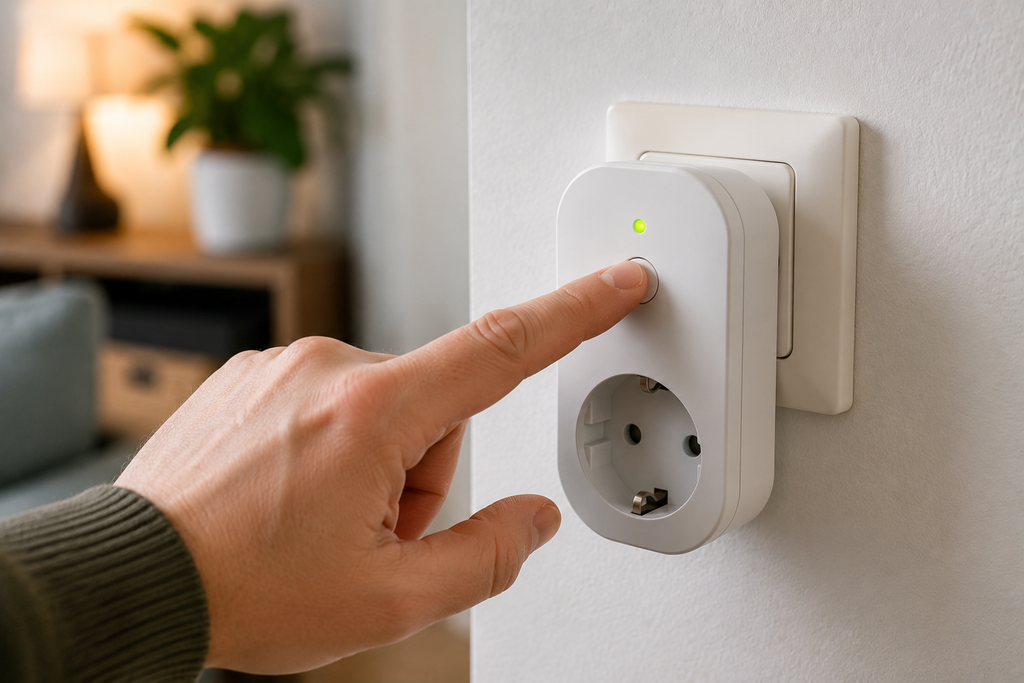
- Houd de knop ongeveer 6 seconden ingedrukt.
- Wacht totdat het ledlampje snel begint te knipperen.
- Laat de knop los.
- Druk de knop daarna nogmaals kort in.
- De stekker schakelt twee keer aan en uit.
- De reset is voltooid.
- De verbindingsmodus wordt daarna geactiveerd.
Dat tweemaal aan- en uitschakelen is belangrijk. Daarmee bevestigt de ZCC-3500 dat de reset is uitgevoerd.
ZCC-3500 opnieuw koppelen
Na het resetten kun je de ZCC-3500 opnieuw verbinden met een geschikt control station. De verbindingsmodus wordt na de reset automatisch geactiveerd.
Is de stekker nog niet gekoppeld en wil je alleen de verbindingsmodus starten? Dan kun je hiervoor kort op de knop van de ZCC-3500 drukken.
Het ledlampje gaat langzaam knipperen wanneer de stekker klaarstaat om verbinding te maken. Voeg hem daarna via je Smart Bridge of andere geschikte centrale opnieuw toe.
KlikAanKlikUit Start-line ontvanger resetten
Bij Start-line ontvangers werkt de bediening anders dan bij Zigbee-producten. De ontvanger slaat draadloze zenders op, zoals een afstandsbediening of wandschakelaar.
Bij veel modellen kun je afzonderlijke zenders verwijderen of het volledige geheugen wissen. Welke knop je daarvoor gebruikt en hoelang je deze moet indrukken, verschilt echter per ontvanger.
Gebruik daarom deze volgorde:
- Zoek het typenummer.
- Controleer de bijbehorende handleiding.
- Bepaal of één zender of alle zenders verwijderd moeten worden.
- Activeer de juiste leer- of verwijdermodus.
- Verwijder of reset de koppeling.
- Controleer de bevestiging.
- Koppel de gewenste zender opnieuw.
Zo voorkom je dat je alle opgeslagen afstandsbedieningen verwijdert terwijl alleen één verbinding problemen geeft.
KlikAanKlikUit inbouwschakelaar resetten
Ook bij een inbouwschakelaar is het typenummer belangrijk. KlikAanKlikUit verkoopt en verkocht verschillende inbouwontvangers die achter een bestaande wandschakelaar of bij een lamp geplaatst kunnen worden.
Ga extra voorzichtig te werk bij een ingebouwde module. Voor werkzaamheden waarbij je bij de elektrische bedrading moet komen, moet de installatie spanningsvrij zijn.
Hoef je alleen een knop op een veilig bereikbaar deel van de ontvanger te gebruiken? Volg dan de modelspecifieke resetprocedure. Haal een elektrische installatie niet onnodig uit elkaar om alleen een draadloze koppeling te herstellen.
KlikAanKlikUit dimmer resetten
Bij dimmers moet je daarnaast rekening houden met verschillende soorten geheugen. Dat zie je bijvoorbeeld duidelijk bij de nieuwere MACM-250 Matter & Start-line inbouwdimmer.
De MACM-250 kan zowel Start-line-koppelingen als een Matter-verbinding bevatten. Daardoor betekent ‘de dimmer resetten’ niet automatisch dat alles wordt gewist.
Je kunt bijvoorbeeld alleen het Start-line-geheugen wissen zonder de Matter-verbinding te resetten.
MACM-250 Start-line geheugen resetten
Wil je alle gekoppelde Start-line-zenders van een MACM-250 verwijderen? Gebruik dan de reset voor het Start-line-geheugen.
Dit werkt als volgt:
- Zorg dat de module correct is aangesloten.
- Houd de FUNCTION-knop 15 seconden ingedrukt.
- Wacht totdat de led rood knippert.
- Laat de knop los.
- Druk de FUNCTION-knop kort opnieuw in.
- De aangesloten verlichting schakelt aan-uit-aan-uit.
- Het Start-line-geheugen is gewist.
Hiermee worden de gekoppelde Start-line-zenders verwijderd. De Matter-verbinding wordt met deze handeling niet verwijderd.
Matter van de MACM-250 resetten
Wil je juist de Matter-verbinding van de MACM-250 verwijderen? Daarvoor bestaat een aparte procedure.
Bij deze reset wordt de dimmer uit de Matter-omgeving verwijderd, terwijl de opgeslagen Start-line-zenders niet automatisch verdwijnen.
Dat verschil is belangrijk. Reset dus alleen het gedeelte dat daadwerkelijk problemen geeft.
KlikAanKlikUit afstandsbediening resetten
Bij een afstandsbediening werkt ‘resetten’ niet altijd hetzelfde als bij een ontvanger. Een traditionele Start-line afstandsbediening verstuurt vooral opdrachten naar ontvangers. Het geheugen met gekoppelde zenders zit vaak juist aan de kant van de ontvanger.
Reageert een KlikAanKlikUit afstandsbediening niet meer? Controleer daarom eerst:
- batterij;
- plus- en minrichting batterij;
- geselecteerde groep;
- geselecteerd kanaal;
- afstand tot ontvanger;
- koppeling met ontvanger;
- werking van de ontvanger.
Probeer indien mogelijk ook een tweede zender. Daarmee kun je bepalen of het probleem bij de afstandsbediening of ontvanger zit.
Batterij vervangen voor je gaat resetten
Een lege of bijna lege batterij kan sterk lijken op een verbindingsprobleem. Het heeft weinig zin om allerlei koppelingen te verwijderen wanneer alleen de batterij leeg is.
Vervang daarom eerst de batterij wanneer een draadloze afstandsbediening, wandschakelaar of sensor niet meer betrouwbaar reageert.
Test het apparaat daarna opnieuw. Werkt alles weer normaal, dan is een reset niet nodig.
KlikAanKlikUit sensor resetten
KlikAanKlikUit heeft verschillende draadloze sensoren en melders. Denk aan bewegingssensoren, deur- en raamcontacten, klimaatsensoren en lekkagemelders.
Gebruik niet één universele sensorreset voor al deze producten. Zigbee-sensoren kunnen een andere procedure hebben dan oudere Start-line-sensoren.
Controleer altijd:
- typenummer;
- batterij;
- indicatielampje;
- huidige verbinding;
- modelspecifieke resetprocedure.
Een goed voorbeeld is de ZWLD-100 lekkagemelder.
KlikAanKlikUit ZWLD-100 resetten
Bij de ZWLD-100 Zigbee lekkagemelder gebruik je de kleine knop aan de zijkant. Met de reset wordt de verbinding met de Smart Bridge of ICS-2000 verwijderd.
Zo werkt het:
- Zoek het kleine resetgaatje aan de zijkant.
- Gebruik de daarvoor bedoelde pin.
- Houd de knop 5 seconden ingedrukt.
- Het ledlampje knippert zes keer.
- De lekkagemelder is gereset.
Wil je hem daarna opnieuw koppelen? Houd de knop volgens de verbindingsprocedure ongeveer 2 seconden ingedrukt. Het ledlampje gaat snel knipperen om aan te geven dat de verbindingsmodus actief is.
KlikAanKlikUit Smart Bridge resetten
Heb je problemen met de Smart Bridge? Voer dan niet direct een volledige fabrieksreset uit. Aan de bridge kunnen meerdere apparaten, regels en automatiseringen gekoppeld zijn.
Controleer eerst:
- heeft de bridge stroom;
- werkt je internetverbinding;
- werkt de app;
- is de bridge bereikbaar;
- werkt een ander gekoppeld apparaat;
- is er alleen met één product een probleem.
Werkt slechts één stekker of sensor niet? Reset dan eerst dat specifieke apparaat of herstel de koppeling. Een volledige reset van de Smart Bridge is daarvoor meestal een veel te grote stap.
Wil je de Smart Bridge echt volledig resetten, bijvoorbeeld vanwege een nieuwe installatie of overdracht? Gebruik dan de actuele modelspecifieke procedure uit de officiële Smart Bridge-handleiding.
KlikAanKlikUit ICS-2000 resetten
De ICS-2000 Internet Control Station is een ouder centraal systeem waarmee KlikAanKlikUit-producten via een app konden worden beheerd. Ook hier moet je onderscheid maken tussen een apparaat verwijderen en de complete ICS-2000 resetten.
Reset niet de hele ICS-2000 omdat één ontvanger niet meer reageert. Probeer eerst het betreffende apparaat opnieuw te verbinden.
Een volledige reset is eerder logisch wanneer je bijvoorbeeld:
- helemaal opnieuw wilt beginnen;
- de ICS-2000 overdraagt;
- een ernstige configuratiefout hebt;
- door officiële support wordt gevraagd te resetten.
Gebruik voor een volledige reset de officiële ICS-2000-handleiding. Daarmee voorkom je dat je onnodig gekoppelde apparaten of instellingen kwijtraakt.
KlikAanKlikUit opnieuw koppelen na reset
Na een reset moet het apparaat meestal opnieuw worden gekoppeld. Hoe dit precies werkt, verschilt tussen Start-line, Zigbee en nieuwere Matter-producten.
Bij een klassieke ontvanger werkt het vaak volgens dit principe:
- Zet de ontvanger in de verbindingsmodus.
- Pak de gewenste zender.
- Selecteer het juiste kanaal.
- Verstuur het inschakelsignaal.
- Wacht op de bevestiging van de ontvanger.
- Test aan en uit.
Bij een Zigbee-product voeg je het apparaat meestal opnieuw toe via de geschikte centrale, zoals een Smart Bridge.
Controleer altijd of de reset echt voltooid is voordat je opnieuw probeert te koppelen.
KlikAanKlikUit koppelen lukt niet
Lukt het koppelen na de reset nog steeds niet? Ga dan niet meteen opnieuw resetten.
Controleer eerst deze punten:
- apparaat heeft stroom;
- batterij van zender is goed;
- ontvanger staat in verbindingsmodus;
- juiste knop wordt gebruikt;
- afstand tussen apparaten is niet te groot;
- juiste producttype wordt toegevoegd;
- oude koppeling is daadwerkelijk verwijderd;
- Smart Bridge of andere centrale werkt;
- apparaat is compatibel met het systeem.
Probeer de apparaten tijdens het koppelen eventueel tijdelijk dichter bij elkaar te plaatsen. Zo kun je een probleem met het draadloze bereik uitsluiten.
KlikAanKlikUit reageert niet na reset
Een reset lost niet ieder probleem op. Reageert het apparaat daarna nog steeds niet, dan moet je eerst bepalen waar de storing zit.
Test bij een stekker bijvoorbeeld de fysieke knop. Schakelt het aangesloten apparaat daarmee wel in en uit, maar draadloos niet? Dan werkt het schakelgedeelte waarschijnlijk nog en moet je verder naar de draadloze koppeling kijken.
Werkt ook de fysieke bediening niet? Controleer dan de stroomvoorziening en het aangesloten apparaat. Bij blijvende problemen kan er sprake zijn van een defect.
Lampje knippert maar koppelen lukt niet
Een knipperend ledlampje betekent vaak dat een apparaat in een verbindingsmodus staat. Het exacte knipperpatroon verschilt echter per model.
Controleer daarom eerst wat het patroon bij jouw model betekent. Bij de ZCC-3500 betekent langzaam knipperen bijvoorbeeld dat de verbindingsmodus actief is.
Lukt koppelen niet terwijl de verbindingsmodus actief is? Controleer dan vooral de bridge, afstand, compatibiliteit en gekozen procedure.
Hoe weet je of de reset gelukt is?
KlikAanKlikUit-apparaten geven vaak een visuele of fysieke bevestiging. Dat kan per product verschillen.
Voorbeelden zijn:
- ledlampje knippert een aantal keer;
- led verandert van knipperpatroon;
- aangesloten lamp schakelt aan en uit;
- stekker schakelt twee keer;
- verbindingsmodus wordt automatisch actief.
Bij de ZCC-3500 schakelt de stekker na een succesvolle reset bijvoorbeeld tweemaal aan en uit. Bij de ZWLD-100 knippert het ledlampje zes keer.
Zie je de verwachte bevestiging niet? Ga er dan niet automatisch vanuit dat de reset is uitgevoerd.
Wanneer moet je KlikAanKlikUit niet resetten?
Een reset wordt vaak te snel als oplossing gebruikt. Controleer eerst de eenvoudige oorzaken.
Reset bijvoorbeeld niet meteen bij:
- lege batterij;
- loszittende stekker;
- defecte lamp;
- verkeerd kanaal;
- te grote afstand;
- tijdelijk app-probleem;
- uitgevallen internetverbinding;
- verkeerde groep op afstandsbediening.
Een volledige reset kan juist extra werk veroorzaken omdat je daarna apparaten opnieuw moet koppelen.
Veelgemaakte fouten bij KlikAanKlikUit resetten
| Fout | Gevolg |
|---|---|
| Verkeerde resetprocedure gebruiken | Apparaat reset niet |
| Modelnummer niet controleren | Verkeerde stappen |
| Direct volledig geheugen wissen | Alle zenders verwijderd |
| Knop te kort indrukken | Reset wordt niet gestart |
| Reset niet bevestigen | Geheugen blijft bestaan |
| Lege batterij niet controleren | Probleem blijft bestaan |
| Start-line en Zigbee verwarren | Koppelen lukt niet |
| Bridge volledig resetten voor één storing | Onnodig alles opnieuw instellen |
| Geen bevestiging afwachten | Onduidelijk of reset gelukt is |
KlikAanKlikUit succesvol resetten
Wil je KlikAanKlikUit resetten, begin dan altijd met het typenummer van het apparaat. Er bestaat geen universele resetprocedure voor alle KlikAanKlikUit stekkers, ontvangers, sensoren en afstandsbedieningen. De benodigde knop en tijd kunnen per product verschillen.
Bepaal daarnaast of een volledige reset echt nodig is. Bij een probleem met één afstandsbediening kan ontkoppelen en opnieuw koppelen voldoende zijn. Controleer ook altijd eerst stroom, batterijen en bereik.
Voer je wel een reset uit? Wacht dan op de bevestiging van het apparaat en koppel het daarna opnieuw. Zo voorkom je dat je onnodig instellingen wist en heb je de grootste kans dat je KlikAanKlikUit-systeem snel weer werkt.
2 september 2026