

Wil je een MikroTik RouterBOARD Elite 5LD-IN instellen? Dan begin je met het aansluiten van je computer en internetverbinding, waarna je via WinBox of WebFig toegang krijgt tot RouterOS. Vanuit RouterOS kun je onder andere de internetverbinding, DHCP, het lokale netwerk, NAT en de beveiliging instellen.
Hoe stel je een MikroTik RouterBOARD Elite 5LD-IN in?
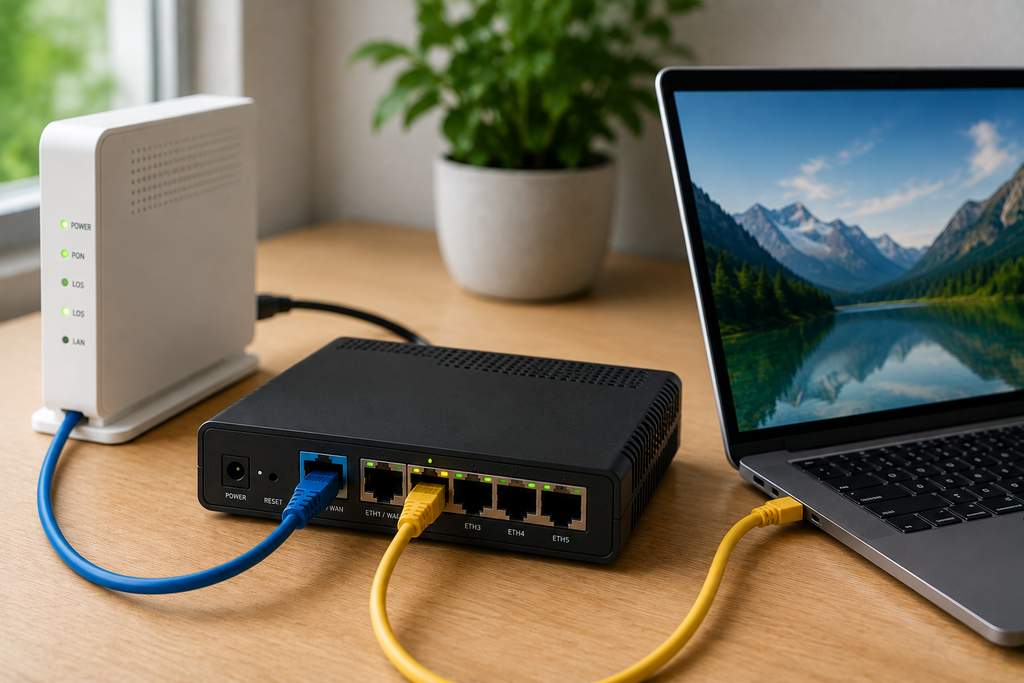
Sluit je computer met een netwerkkabel aan op een LAN-poort van de MikroTik en verbind de internetverbinding met de WAN-poort. Open daarna WinBox, zoek de RouterBOARD en log in op RouterOS. Controleer eerst de bestaande configuratie voordat je instellingen voor internet, DHCP, NAT, wifi en beveiliging aanpast.
In het kort:
- Controleer welk MikroTik-model je hebt.
- Sluit de RouterBOARD aan.
- Verbind je computer via ethernet.
- Open WinBox of WebFig.
- Log in op RouterOS.
- Controleer de bestaande configuratie.
- Stel de internetverbinding in.
- Controleer LAN en DHCP.
- Controleer NAT en firewall.
- Stel indien aanwezig wifi in.
- Beveilig de router.
- Test de internetverbinding.
- Maak een back-up.
Let op: de exacte productnaam ‘MikroTik RouterBOARD Elite 5LD-IN’ is niet terug te vinden in de officiële productinformatie van MikroTik. Controleer daarom het typenummer op je apparaat. De onderstaande stappen zijn gebaseerd op de algemene configuratie van MikroTik RouterBOARD-apparaten met RouterOS.
Controleer eerst welk MikroTik-model je hebt
Voordat je instellingen verandert, is het verstandig om het exacte typenummer te controleren. De naam ‘Elite 5LD-IN’ komt online voor, maar is niet als officiële modelnaam terug te vinden bij MikroTik. Mogelijk gaat het om een verkeerde of alternatieve benaming van een RouterBOARD.
Kijk naar de sticker op het apparaat. Daar vind je meestal informatie waarmee je het exacte model kunt herkennen. Je kunt de hardwaregegevens na het inloggen ook binnen RouterOS bekijken.
Het exacte model is belangrijk omdat RouterBOARD-apparaten kunnen verschillen in:
- aantal ethernetpoorten;
- wifi-ondersteuning;
- 2,4 of 5 GHz-ondersteuning;
- PoE;
- processors;
- RouterOS-licentie;
- beschikbare netwerkfuncties.
Zie je in deze handleiding bijvoorbeeld een onderdeel over wifi terwijl jouw apparaat geen draadloze interface heeft? Dan kun je dat gedeelte overslaan.
Wat heb je nodig om een MikroTik RouterBOARD in te stellen?
Voor een eerste configuratie heb je niet veel apparatuur nodig. Een computer met ethernetverbinding is het makkelijkst, omdat je dan niet afhankelijk bent van een bestaande wifi-configuratie.
| Benodigd | Waarvoor? |
|---|---|
| MikroTik RouterBOARD | Router of netwerkapparaat |
| Laptop of computer | Configureren van RouterOS |
| Ethernetkabel | Verbinding met RouterBOARD |
| Internetverbinding | Toegang tot internet |
| WinBox of browser | Router beheren |
| Providergegevens | Indien nodig voor internet |
| Routerwachtwoord | Toegang tot RouterOS |
Gebruik je een laptop zonder ethernetpoort? Dan kun je een geschikte USB-naar-ethernetadapter gebruiken.
Stap 1: sluit de MikroTik RouterBOARD aan
Bij veel MikroTik-routers met een standaardconfiguratie wordt ether1 als WAN-poort gebruikt. MikroTik adviseert bij de eerste configuratie om de internetverbinding op ether1 aan te sluiten en je computer op een andere ethernetpoort aan te sluiten.
De opstelling ziet er dan bijvoorbeeld zo uit:
internet/modem → ether1 MikroTik → ether2 → computer
Sluit daarna de voeding van de RouterBOARD aan. Wacht ongeveer een minuut zodat het apparaat volledig kan opstarten voordat je probeert verbinding te maken.
Gebruik niet automatisch deze poortindeling wanneer je een RouterBOARD met een afwijkende of bestaande configuratie hebt. Controleer in dat geval eerst hoe de interfaces zijn ingesteld.

Stap 2: download en open WinBox
WinBox is het beheerprogramma van MikroTik waarmee je RouterOS kunt configureren. Het programma is beschikbaar voor onder andere Windows, macOS en Linux. Download WinBox altijd via de officiële website van MikroTik.
Open WinBox nadat de RouterBOARD is opgestart. Via de functie voor beschikbare apparaten kun je MikroTik-apparaten in je lokale netwerk vinden.
Je ziet onder andere:
- MAC-adres;
- IP-adres;
- identiteit van het apparaat;
- RouterOS-versie;
- modelinformatie.
Verschijnt je RouterBOARD in de lijst? Selecteer het apparaat en probeer verbinding te maken.
Stap 3: maak verbinding via IP- of MAC-adres
Een handige functie van WinBox is dat je niet altijd het IP-adres hoeft te kennen. WinBox kan een MikroTik in hetzelfde lokale netwerk vinden en verbinding maken via het MAC-adres.
Dit is vooral handig wanneer:
- je het IP-adres niet weet;
- het IP-adres gewijzigd is;
- de RouterBOARD geen bruikbaar IP-adres heeft;
- je een bestaande configuratie onderzoekt.
Heeft de router een werkend IP-adres? Dan kun je ook daarmee verbinding maken.
MikroTik gebruikt bij veel standaardconfiguraties het lokale adres 192.168.88.1. Ga er echter niet blind vanuit dat jouw RouterBOARD dit adres heeft, want een vorige gebruiker of installateur kan het hebben gewijzigd.
Stap 4: log in op RouterOS
Bij veel MikroTik-apparaten is de standaard gebruikersnaam admin. Het wachtwoord kan afhankelijk van het apparaat leeg zijn of op een sticker van het apparaat staan. Controleer daarom eerst het apparaat voordat je verschillende standaardwachtwoorden probeert.
Word je na het inloggen gevraagd om een nieuw wachtwoord te kiezen? Gebruik dan een sterk en uniek wachtwoord. MikroTik adviseert voor beheeraccounts een sterk wachtwoord van minimaal 12 tekens met verschillende soorten tekens.
Bewaar dit wachtwoord veilig. Wanneer je de beheerdersgegevens volledig kwijt bent, kan een reset nodig zijn om weer toegang tot de router te krijgen.
Stap 5: verwijder de standaardconfiguratie niet zomaar
Dit is een belangrijke stap. Wanneer je voor het eerst inlogt, kan RouterOS melden dat er een standaardconfiguratie aanwezig is. Voor de meeste thuisgebruikers is het verstandig om deze configuratie niet zomaar te verwijderen.
De standaardconfiguratie kan namelijk al belangrijke onderdelen bevatten, zoals:
- DHCP;
- bridge;
- IP-adressen;
- firewallregels;
- NAT;
- wifi-beveiliging, indien van toepassing.
MikroTik waarschuwt dat het verwijderen van de standaardconfiguratie ook beveiligingsregels kan verwijderen. Begin daarom liever vanuit de bestaande configuratie tenzij je voldoende netwerkkennis hebt om de RouterBOARD volledig vanaf nul op te bouwen.
Stap 6: maak eerst een back-up
Heb je toegang tot een RouterBOARD die al gedeeltelijk werkt? Maak dan een back-up voordat je grote wijzigingen uitvoert. Zo kun je terug wanneer je per ongeluk een belangrijke instelling verandert.
Via WinBox kun je hiervoor naar Files gaan en een back-up maken. Geef het bestand een duidelijke naam, bijvoorbeeld:
backup-voor-instellen
Je kunt daarnaast een export van de configuratie maken. Een back-up en configuratie-export hebben niet precies hetzelfde doel, dus voor belangrijke installaties kan het nuttig zijn om beide te bewaren.
Maak ook tussentijds een nieuwe back-up wanneer een belangrijk onderdeel goed werkt. Bijvoorbeeld nadat de internetverbinding correct is ingesteld.
Stap 7: bepaal waarvoor je de RouterBOARD gaat gebruiken
Een MikroTik kan veel meer dan alleen als normale thuisrouter functioneren. Bepaal daarom eerst wat je met het apparaat wilt doen voordat je allerlei functies activeert.
Veelgebruikte rollen zijn:
| Gebruik | Functie |
|---|---|
| Router | Verbindt lokaal netwerk met internet |
| Access point | Verzorgt draadloos netwerk |
| Bridge | Verbindt netwerkinterfaces |
| Client | Maakt verbinding met ander netwerk |
| Point-to-point | Verbindt twee locaties/netwerken |
Voor de meeste thuisgebruikers zal de RouterBOARD als router worden gebruikt. In dat geval heb je een WAN-verbinding naar internet en een LAN waarop computers, switches en andere apparaten worden aangesloten.
Stap 8: controleer de bridge
Binnen RouterOS wordt vaak een bridge gebruikt om meerdere LAN-interfaces samen te voegen. Apparaten op bijvoorbeeld ether2, ether3 en ether4 kunnen daardoor onderdeel worden van hetzelfde lokale netwerk.
Ga in WinBox naar Bridge en controleer welke interfaces aan de bridge zijn gekoppeld. Verwijder niet zomaar poorten wanneer je niet weet waarom deze aan de bridge zijn toegevoegd.
Heb je een apparaat zonder standaardconfiguratie en bouw je alles zelf op? Dan moet je mogelijk zelf een bridge maken en de gewenste LAN-poorten eraan toevoegen.
Stap 9: stel het lokale IP-adres in
De RouterBOARD heeft binnen het lokale netwerk een eigen IP-adres nodig. In de officiële MikroTik-documentatie wordt in voorbeelden vaak het netwerk 192.168.88.0/24 gebruikt, waarbij de router 192.168.88.1 krijgt.
Een voorbeeld is:
Router: 192.168.88.1
Netwerk: 192.168.88.0/24
Clients: bijvoorbeeld 192.168.88.2 tot 192.168.88.254
Heb je al een modem/router die hetzelfde netwerk gebruikt? Dan kunnen conflicten ontstaan. Controleer daarom altijd hoe je bestaande netwerk is opgebouwd voordat je IP-ranges verandert.
Stap 10: stel de internetverbinding in
Nu moet de WAN-kant van de RouterBOARD internet krijgen. Welke instelling je hiervoor nodig hebt, hangt af van je internetprovider.
Veelgebruikte mogelijkheden zijn:
- DHCP of dynamisch IP;
- PPPoE;
- vast IP-adres.
Weet je niet welke methode je nodig hebt? Controleer de gegevens van je internetprovider of kijk hoe je huidige router is ingesteld.
Internet via DHCP instellen
Bij een dynamische verbinding krijgt de MikroTik automatisch een IP-adres van het modem of de provider. Hiervoor wordt een DHCP Client op de WAN-interface gebruikt.
Ga bijvoorbeeld naar:
IP → DHCP Client
Controleer of er een DHCP-client op de juiste WAN-interface staat. Bij een standaardopstelling is dat vaak ether1.
Wanneer de verbinding goed werkt, hoort de status uiteindelijk bound te zijn. De router heeft dan een IP-adres ontvangen.
Internet via PPPoE instellen
Sommige providers gebruiken PPPoE. Je hebt dan een gebruikersnaam en wachtwoord van je provider nodig.
In WinBox kun je via de PPP-instellingen een nieuwe PPPoE Client toevoegen. Selecteer de juiste WAN-interface en vul vervolgens de gegevens van je provider in.
Let op dat de PPPoE-interface daarna de daadwerkelijke internetinterface kan zijn. Dat is belangrijk wanneer je later bijvoorbeeld NAT- of firewallregels controleert.
Internet met een vast IP-adres instellen
Heb je van je provider een vast IP-adres gekregen? Dan moet je meestal handmatig meerdere gegevens invoeren.
Denk aan:
- IP-adres;
- subnet;
- gateway;
- DNS-server.
Neem deze gegevens exact over van je provider. Gebruik niet zomaar IP-adressen uit een online voorbeeld, want die zijn alleen bedoeld om de werking uit te leggen.
Stap 11: stel DHCP in voor je lokale netwerk
DHCP zorgt ervoor dat apparaten in je netwerk automatisch een IP-adres krijgen. Zonder DHCP moet je op ieder apparaat handmatig netwerkinstellingen invoeren.
Bij een standaardconfiguratie is DHCP vaak al actief. Controleer dit eerst via:
IP → DHCP Server
Heb je nog geen DHCP-server en weet je zeker dat je er één nodig hebt? Dan kun je in WinBox de knop DHCP Setup gebruiken.
Je doorloopt vervolgens instellingen voor onder andere:
- interface;
- netwerk;
- gateway;
- reeks beschikbare IP-adressen;
- DNS;
- lease time.
Gebruik voor DHCP een reeks die binnen je lokale subnet valt. Zorg dat het eigen IP-adres van de router niet als dynamisch clientadres wordt uitgedeeld.
Stap 12: controleer DNS
DNS vertaalt domeinnamen zoals websites naar IP-adressen. Zonder goed werkende DNS kan internet technisch beschikbaar zijn terwijl websites via hun domeinnaam niet openen.
Je kunt DNS-instellingen vinden via:
IP → DNS
Afhankelijk van de configuratie kun je DNS-servers automatisch van je provider ontvangen of zelf geschikte servers instellen.
Een handige test is het verschil tussen een IP-adres en domeinnaam.
Werkt bijvoorbeeld een ping naar een extern IP-adres wel, maar een domeinnaam niet? Dan kan het probleem bij DNS liggen.
Stap 13: controleer NAT
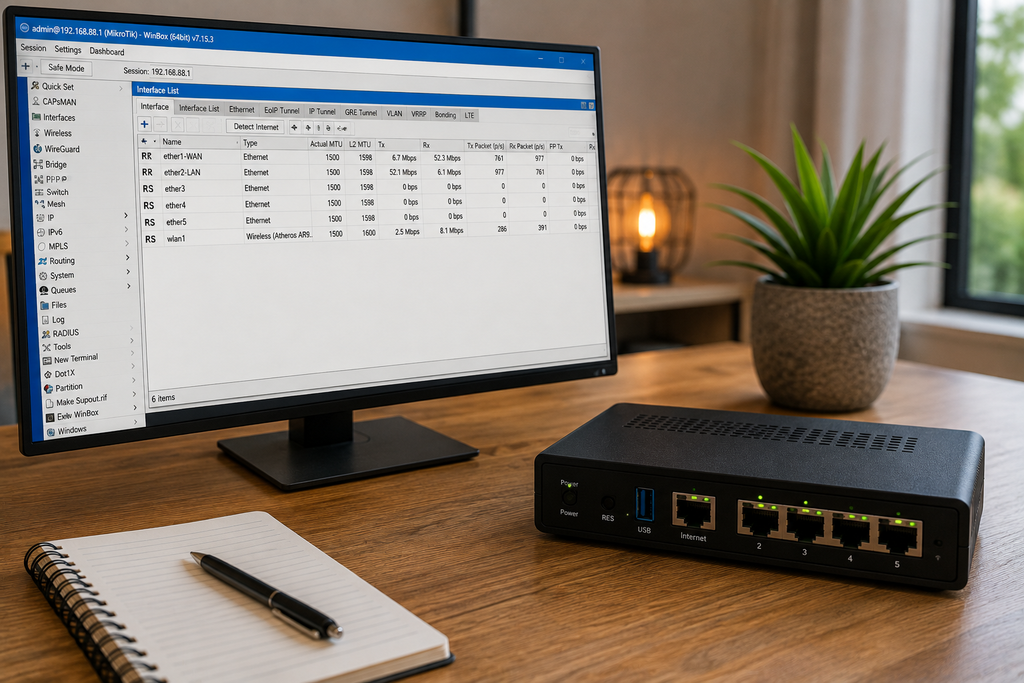
Heb je internet op de MikroTik zelf, maar niet op je laptop of andere apparaten achter de router? Dan is NAT een van de onderdelen die je moet controleren.
Bij een normale thuisopstelling wordt vaak een masquerade-regel gebruikt. Hiermee kunnen apparaten met lokale privé-IP-adressen via het publieke of upstream IP-adres van de router internet gebruiken.
Je vindt dit via:
IP → Firewall → NAT
Bij een standaardconfiguratie is de benodigde regel vaak al aanwezig. Voeg niet meerdere masquerade-regels toe omdat je denkt dat meer regels het probleem oplossen.
Stap 14: controleer de firewall
De firewall bepaalt welk netwerkverkeer wordt toegestaan of tegengehouden. Dit is een van de onderdelen waar je extra voorzichtig mee moet zijn.
Een MikroTik met standaardconfiguratie heeft meestal al basisfirewallregels. Verwijder deze niet omdat je niet direct begrijpt wat iedere regel doet.
Firewallregels kunnen bijvoorbeeld:
- bestaande verbindingen toestaan;
- ongeldig verkeer blokkeren;
- toegang vanaf internet beperken;
- lokaal netwerkverkeer toestaan;
- ongewenst inkomend verkeer blokkeren.
De volgorde van firewallregels is belangrijk. Een verkeerd geplaatste regel kan ervoor zorgen dat je jezelf buitensluit of dat verkeer onbedoeld wordt toegestaan.
Open WinBox niet zomaar naar het internet
Voor beheer vanaf je lokale netwerk is WinBox handig. Dat betekent niet dat je de beheerpoort rechtstreeks vanaf het openbare internet toegankelijk moet maken.
MikroTik adviseert beheer vanaf publieke interfaces te beperken. Heb je echt extern beheer nodig, gebruik dan een veilige oplossing zoals een correct geconfigureerde VPN in plaats van simpelweg een beheerpoort open te zetten.
Controleer ook welke services op de router actief zijn. Schakel services die je niet gebruikt uit of beperk de toegang tot vertrouwde lokale netwerken.
Stap 15: stel wifi in als jouw model dit ondersteunt
Niet iedere RouterBOARD beschikt over wifi. Omdat de exacte productnaam ‘Elite 5LD-IN’ niet officieel te verifiëren is, moet je eerst controleren of jouw apparaat daadwerkelijk een draadloze interface heeft.
Heeft het apparaat wifi? Dan moet je onder andere denken aan:
- netwerknaam of SSID;
- land/regio;
- frequentieband;
- kanaal;
- kanaalbreedte;
- beveiliging;
- sterk wifiwachtwoord.
Welke menu’s je hiervoor ziet, hangt mede af van je RouterOS-versie, hardware en gebruikte draadloze software. Volg daarom voor modelspecifieke wifi-instellingen de actuele documentatie van MikroTik.
Kies een duidelijke wifi-naam
Gebruik een herkenbare netwerknaam, maar zet liever geen persoonlijke gegevens in de SSID. Een naam zoals Thuis-WiFi is voldoende.
Gebruik vervolgens een sterk en uniek wifiwachtwoord. Gebruik niet hetzelfde wachtwoord als voor je RouterOS-beheerdersaccount.
Controleer de juiste regio
De landinstelling is belangrijk omdat toegestane frequenties en zendvermogens per regio kunnen verschillen. Stel daarom het land in waarin je de RouterBOARD daadwerkelijk gebruikt.
Probeer beperkingen niet te omzeilen door een ander land te selecteren. De instellingen moeten passen bij de lokale regelgeving en de mogelijkheden van de hardware.
Stap 16: beveilig je MikroTik RouterBOARD
Wanneer internet werkt, ben je nog niet helemaal klaar. Controleer ook de beveiliging van RouterOS.
Loop minimaal deze punten langs:
- gebruik een sterk beheerderswachtwoord;
- controleer de bestaande firewall;
- beperk beheer vanaf de WAN-kant;
- schakel ongebruikte services uit;
- houd RouterOS bijgewerkt;
- beperk MAC-beheer tot het lokale netwerk;
- controleer Neighbor Discovery;
- maak regelmatig een back-up.
Voor extra veiligheid kun je een eigen beheeraccount maken en het standaardaccount uitschakelen of verwijderen. Test wel eerst of het nieuwe account correct werkt voordat je een bestaand beheerdersaccount verwijdert.
Stap 17: update RouterOS
RouterOS krijgt updates voor onder andere beveiliging, stabiliteit en functionaliteit. Controleer daarom na de eerste configuratie welke versie je gebruikt en of er een geschikte update beschikbaar is.
Maak voor een belangrijke update eerst een back-up. Controleer daarnaast de release notes, zeker wanneer de RouterBOARD onderdeel is van een belangrijk netwerk.
Bij oudere RouterOS-versies kan een grote upgrade extra stappen vereisen. Spring daarom niet zonder controle vanaf een zeer oude installatie naar de nieuwste versie.
RouterBOARD-firmware bijwerken
RouterOS en de firmware van de RouterBOARD zijn niet precies hetzelfde. Na een RouterOS-update kan er ook een nieuwere RouterBOARD-firmware beschikbaar zijn.
Binnen RouterOS kun je hiervoor naar:
System → RouterBOARD
Controleer daar de geïnstalleerde en beschikbare firmwareversie. MikroTik adviseert na het upgraden van RouterOS ook de bootloader te upgraden en het apparaat vervolgens opnieuw op te starten.
Doe dit alleen wanneer je zeker weet dat je met het juiste apparaat verbonden bent en de stroomvoorziening stabiel is.
Stap 18: test de internetverbinding
Controleer eerst of de router zelf internet kan bereiken. Daarna test je een laptop of ander apparaat dat achter de RouterBOARD is aangesloten.
Je kunt bijvoorbeeld testen of een extern IP-adres bereikbaar is. Werkt dat, test dan vervolgens een domeinnaam.
Hiermee kun je problemen grofweg scheiden:
| Test | Resultaat | Mogelijke richting |
|---|---|---|
| Router bereikt extern IP niet | Fout | WAN/provider/routing |
| Extern IP werkt, domeinnaam niet | Fout | DNS |
| Router heeft internet, laptop niet | Fout | DHCP/NAT/firewall/LAN |
| Alles werkt | Goed | Basisconfiguratie gereed |
Verander bij problemen steeds één instelling tegelijk. Zo kun je veel makkelijker achterhalen welke wijziging het probleem veroorzaakt.
MikroTik RouterBOARD wordt niet gevonden in WinBox
Zie je de RouterBOARD niet verschijnen? Controleer eerst de fysieke verbinding. Kijk of de ethernetkabel goed vastzit en of de linklampjes op de netwerkpoorten branden.
Controleer daarna:
- RouterBOARD heeft stroom;
- ethernetkabel werkt;
- computer is rechtstreeks aangesloten;
- juiste netwerkadapter is actief;
- WinBox is actueel;
- firewall op computer blokkeert niets;
- je kijkt bij de beschikbare Neighbors.
Probeer indien mogelijk een andere LAN-poort en netwerkkabel. Gebruik niet direct de resetknop als eerste oplossing.
Router verschijnt met 0.0.0.0 in WinBox
Een MikroTik kan in WinBox zichtbaar zijn zonder bruikbaar IP-adres. Dat betekent niet automatisch dat je geen verbinding kunt maken.
Probeer in WinBox verbinding te maken via het MAC-adres. MikroTik noemt deze methode zelf voor apparaten die via Neighbor Discovery worden gevonden maar waarbij IP-toegang nog niet werkt.
Na het inloggen kun je vervolgens de IP-configuratie onderzoeken en herstellen.
Ik weet het IP-adres van mijn MikroTik niet
Gebruik WinBox en open de lijst met apparaten in het lokale netwerk. Wanneer Neighbor Discovery beschikbaar is, kun je de RouterBOARD daar terugvinden.
Bij een standaardconfiguratie wordt vaak 192.168.88.1 gebruikt. Beschouw dat echter niet als garantie. Een bestaande RouterBOARD kan vrijwel ieder geldig lokaal IP-adres hebben.
Lukt toegang via het IP-adres niet, dan kan een verbinding via het MAC-adres uitkomst bieden.
MikroTik heeft geen internet
Begin bij de WAN-kant en werk vervolgens richting het lokale netwerk. Verander niet direct DNS, NAT, DHCP én firewall tegelijk.
Controleer in deze volgorde:
- Is de internetkabel correct aangesloten?
- Is de WAN-interface actief?
- Heeft de WAN-interface een IP-adres?
- Heeft de router een default route?
- Kan de router een extern IP-adres bereiken?
- Werkt DNS?
- Is NAT correct ingesteld?
- Blokkeert de firewall verkeer?
Deze volgorde voorkomt dat je bijvoorbeeld DHCP gaat aanpassen terwijl het probleem eigenlijk tussen je modem en RouterBOARD zit.
Router heeft internet, maar laptop niet
Dit is een ander probleem dan wanneer de RouterBOARD zelf geen internet heeft. Als RouterOS externe adressen kan bereiken, werkt de WAN-kant waarschijnlijk al.
Controleer dan de LAN-kant:
- krijgt laptop een IP-adres;
- klopt het subnet;
- staat juiste gateway ingesteld;
- werkt DHCP;
- krijgt laptop DNS-informatie;
- staat masquerade/NAT goed;
- blokkeert firewall het verkeer.
Controleer op je laptop welk IP-adres is toegewezen. Een vreemd of automatisch noodadres kan erop wijzen dat DHCP niet goed werkt.
Apparaten krijgen geen IP-adres
Controleer via IP → DHCP Server of de DHCP-server actief is. Controleer daarnaast of deze aan de juiste LAN-interface of bridge gekoppeld is.
Kijk ook naar de beschikbare DHCP-pool. Wanneer alle adressen zijn uitgegeven of de pool verkeerd is ingesteld, kunnen nieuwe apparaten problemen krijgen.
Controleer verder of de netwerkpoorten waaraan je apparaten koppelt onderdeel zijn van de juiste bridge.
Wifi werkt niet
Controleer eerst of jouw RouterBOARD daadwerkelijk draadloze hardware heeft. Heeft het apparaat geen wifi-radio, dan kun je wifi niet simpelweg via RouterOS inschakelen.
Is wifi wel aanwezig? Controleer dan:
- draadloze interface actief;
- SSID ingesteld;
- beveiligingsprofiel;
- wachtwoord;
- landinstelling;
- frequentie;
- bridge;
- DHCP;
- RouterOS/wifi-pakket.
Kan een apparaat wel met wifi verbinden maar krijgt het geen internet? Dan kan het probleem juist bij bridge, DHCP, NAT of routing liggen.
Verbinding valt regelmatig weg
Een instabiele verbinding kan verschillende oorzaken hebben. Probeer daarom eerst te bepalen of alleen wifi wegvalt of dat ook bekabelde apparaten hun verbinding verliezen.
Bij bekabelde problemen kun je onder andere controleren:
- ethernetkabel;
- voeding;
- poortstatus;
- snelheid/duplex;
- logs;
- belasting;
- RouterOS-versie.
Bij draadloze problemen komen daar onder andere interferentie, signaalsterkte, kanaalkeuze en afstand bij.
Wachtwoord van MikroTik vergeten
Een RouterOS-wachtwoord kun je niet altijd simpelweg terughalen. Heb je geen andere beheerder waarmee je nog kunt inloggen, dan kan uiteindelijk een reset of herinstallatie nodig zijn.
Dat heeft een belangrijk nadeel: je kunt daarmee de bestaande configuratie verliezen. Probeer daarom eerst te controleren of je nog via een ander beheerdersaccount toegang hebt.
Heb je nog toegang? Maak dan direct een back-up en wijzig vervolgens veilig de gebruikersinstellingen.
MikroTik RouterBOARD resetten
Resetten moet geen standaard eerste stap zijn. Een reset kan instellingen voor internet, firewall, wifi, VPN, DHCP en andere netwerkfuncties verwijderen of terugzetten.
Binnen RouterOS kan een configuratiereset worden uitgevoerd via:
System → Reset Configuration
MikroTik maakt bij een normale configuratiereset standaard eerst een back-up, tenzij dit bewust wordt overgeslagen. Na de reset start het apparaat opnieuw op.
Waarschuwing: gebruik opties zoals ‘No Default Configuration’ alleen wanneer je weet hoe je RouterOS vanaf nul moet configureren. Zonder standaardconfiguratie kunnen ook belangrijke beveiligingsregels ontbreken.
RouterBOARD werkt niet na een reset
Na een reset kan het nodig zijn om opnieuw verbinding te maken via WinBox. Controleer of de RouterBOARD bij Neighbors verschijnt en probeer indien nodig via het MAC-adres te verbinden.
Controleer daarna opnieuw:
- WAN;
- bridge;
- lokaal IP-adres;
- DHCP;
- NAT;
- firewall;
- DNS;
- wifi.
Heeft de reset de normale fabrieksconfiguratie teruggezet? Onderzoek deze dan eerst voordat je zelf nieuwe regels toevoegt.
Veelgemaakte fouten bij een MikroTik instellen
MikroTik geeft je veel controle over je netwerk. Het nadeel daarvan is dat een kleine verkeerde instelling grote gevolgen kan hebben.
| Fout | Mogelijk gevolg |
|---|---|
| Verkeerde WAN-interface gebruiken | Geen internet |
| Standaardconfiguratie zomaar verwijderen | Netwerk of beveiliging weg |
| Geen back-up maken | Werkende configuratie kwijt |
| DHCP verkeerd instellen | Apparaten krijgen geen IP |
| NAT ontbreekt | LAN-apparaten hebben geen internet |
| Bridge verkeerd instellen | LAN-poorten werken niet samen |
| Firewallregels verwijderen | Onveilig of onbereikbaar netwerk |
| WinBox openstellen naar internet | Beveiligingsrisico |
| Verkeerd IP-subnet kiezen | IP-conflicten |
| Meerdere instellingen tegelijk wijzigen | Probleem lastig te vinden |
| Verkeerd model als uitgangspunt nemen | Functies komen niet overeen |
| Reset gebruiken als eerste oplossing | Configuratie onnodig kwijt |
MikroTik RouterBOARD goed instellen
Bij een MikroTik RouterBOARD Elite 5LD-IN instellen is het vooral belangrijk dat je niet direct allerlei instellingen verandert. Maak eerst verbinding via WinBox, controleer het exacte model en onderzoek welke configuratie al aanwezig is. Maak vervolgens een back-up voordat je grote aanpassingen uitvoert.
Werk daarna in een vaste volgorde. Controleer eerst de internetverbinding en vervolgens het lokale netwerk, DHCP, DNS, NAT en de firewall. Heeft je specifieke RouterBOARD wifi, dan kun je daarna ook het draadloze netwerk configureren.
Test na iedere grote wijziging of de verbinding nog werkt. Zo weet je bij een probleem precies na welke aanpassing het fout ging en voorkom je dat je een werkende RouterBOARD onnodig volledig moet resetten.
1 september 2026